Useimmat eivät tajua, että heidän puhelintaan valvotaan, koska vakoilu‑ ja salakuuntelutyökalut on suunniteltu pysymään piilossa. Ilman selkeitä varoituksia puhelimesi voi lähettää puheluita, viestejä ja sijaintitietoja. Jos tiedät, mitä etsiä, on olemassa punaisia lippuja, jotka viittaavat luvattomaan pääsyyn, ja käytännöllisiä tarkistuksia, joilla voit pitää puhelimesi vapaana vakoiluohjelmista.
Tärkeimmät tiedot:
- Yleisiä merkkejä puhelimen salakuuntelusta ovat nopeasti hupeneva akku, odottamattomat datapiikit sekä kameran tai mikrofonin aktivoituminen ilman selkeää syytä.
- Vakoiluohjelma asennetaan useimmiten phishing‑linkkien, haitallisten sovellusten tai lyhyen fyysisen pääsyn kautta lukitsemattomaan laitteeseen.
- Android‑laitteita kohdistetaan stalkerware‑ohjelmilla useammin kuin iPhoneja, vaikka kumpikaan alusta ei ole täysin immuuni.
- Voit tarkistaa puhelimen valvonnan katsomalla asennetut sovellukset, sovellusoikeudet, edelleenohjausasetukset ja mobiilidatan käytön.
- Poista vakoiluohjelma poistamalla epäilyttävät sovellukset ja suorittamalla suojausskannaus; joissain tapauksissa tehdasasetusten palautus voi olla tarpeen.
- Vähentääksesi salakuuntelun riskiä pidä käyttöjärjestelmäsi ajan tasalla, käytä vahvaa tunnistautumista ja lataa sovelluksia vain virallisista kaupoista.
Miten tunnistaa, onko puhelimesi salakuunneltu tai hakkeroitu?
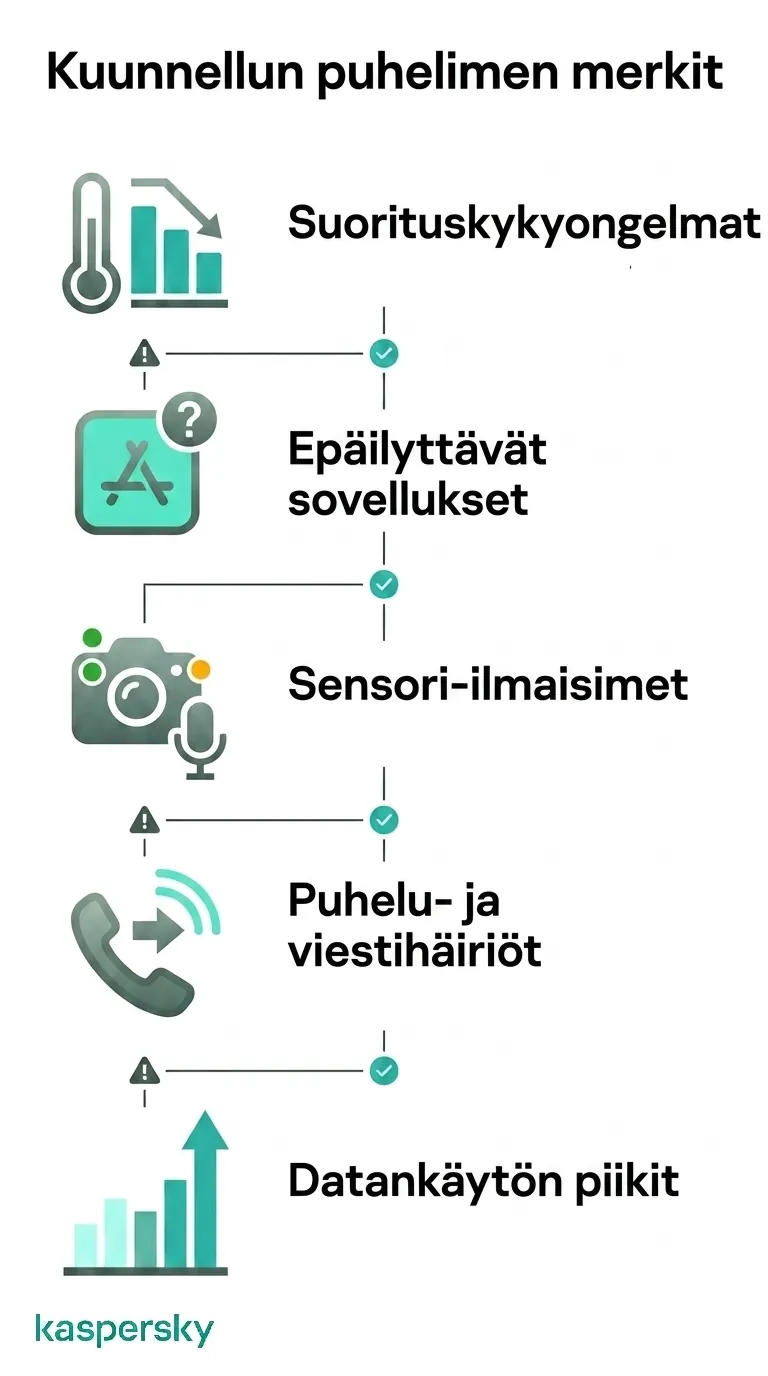
Tapahtunut salakuuntelu harvoin antaa yhden selvän varoitusmerkin. Sen sijaan voi esiintyä useita epätavallisia oireita suorituskyvyssä, sovelluksissa, sensoreissa, puheluissa tai mobiilidatan käytössä. Kun useita merkkejä esiintyy samanaikaisesti, ne voivat viitata valvontasovelluksen olemassaoloon.
Suorituskykyongelmat, jotka voivat viitata vakoiluohjelmaan
Puhelin, johon on asennettu vakoiluohjelma, kuormittuu tavallista enemmän. Seuraa akun nopeaa tyhjenemistä, laitteen lämpiämistä vaikka et käytä sitä, sekä sovellusten hidastumista tai yllättäviä kaatumisia.
Satunnaiset uudelleenkäynnistykset ja hidas sammutus ovat myös oireita: jotkin valvontasovellukset estävät laitteen sammumisen, kunnes ne ovat suorittaneet tietojen lähetyksen.
Epäilyttävä sovellustoiminta
Käy läpi koko sovelluslista ja etsi tuntemattomia kohteita. Vakoiluohjelmat käyttävät usein geneerisiä nimiä näyttääkseen laillisilta järjestelmäapuohjelmilta. Kiinnitä huomiota nimiin kuten “System Manager”, “Phone Health” tai “Device Service”.
Androidissa: siirry Asetukset > Tietoturva > Laitteen ylläpitäjä‑sovellukset. Valvontasovellus voi olla rekisteröity laiteylläpitäjäksi, mikä vaikeuttaa sen tunnistamista ja poistamista.
Sovellukset, jotka pyytävät oikeuksia, jotka eivät vastaa niiden toimintoa, ovat toinen merkki. Esimerkiksi laskin‑sovellus, joka pyytää mikrofonin käyttöoikeutta, tai taskulamppusovellus, joka kysyy sijaintia, ei tarvitse näitä oikeuksia.
Kameran, mikrofonin ja sijainnin indikaattorit
Nykyaikaiset älypuhelimet näyttävät indikaattorin, kun kamera tai mikrofon i on käytössä. iPhonessa vihreä piste ilmaisee kameran käytön ja oranssi piste mikrofonin. Android 12:sta lähtien näytetään vastaavat indikaattorit näytön yläreunassa. Jos tällainen indikaattori näkyy eikä käytössä ole sovellusta, joka selkeästi tarvitsee kyseisiä sensoreita, joku muu käyttää niitä.
Molemmilla alustoilla on nykyään yksityisyyden hallintapaneelit, jotka kirjaavat sensorien käytön. Tarkista loki nähdäksesi, mitkä sovellukset ovat aktivoineet kameran, mikrofonin tai sijainnin ja kuinka usein. Tarkkaile myös GPS‑toimintaa silloin, kun sijaintipalvelujen pitäisi olla pois päältä.
Odottamaton puhelu‑ tai viestikäytös
Puhelujen edelleenohjaus tietämättäsi on suora merkki puhelimen salakuuntelusta. Valvontatyökalut aktivoivat edelleenohjauksen ohjatakseen puhelut toiseen numeroon.
Jotkin puhelujen sieppausmenetelmät reitittävät puhelut kolmannen osapuolen numeron kautta ennen kuin ne yhdistävät alkuperäiseen vastaanottajaan. Tämä aiheuttaa havaittavan viiveen puhelun alussa tai taustamelua. Saatat myös huomata, että puhelut yhdistyvät lyhyesti ja katkeavat, vaikka verkko‑signaali pysyy paikallaan.
Tekstiviestien käytös voi myös muuttua. Seuraa epätavallisia viestejä, jotka sisältävät merkkejä tai symboleja—ne voivat olla vanhempien vakoiluohjelmien käyttämien toimitusvahvistusten muotoja, joilla kommunikoidaan etäpalvelimien kanssa.
Poikkeava mobiilidatan käyttö
Vakoiluohjelma lähettää tietoja. Jos kuukausittainen datakäyttö kasvaa äkillisesti ilman selvää syytä, selvitä, mitkä sovellukset kuluttavat dataa ja miksi ne käyttävät enemmän mobiilidataa.
Androidissa: siirry Asetukset > Verkko > Datankäyttö
iPhonessa: siirry Asetukset > Mobiilidata ja tarkista kulutusjärjestys.
Tarkista sovellukset, jotka kuluttavat paljon taustadataa, erityisesti jos et käytä niitä usein tai et tunnista niitä.
Miten tarkistaa, valvotaanko puhelintasi?
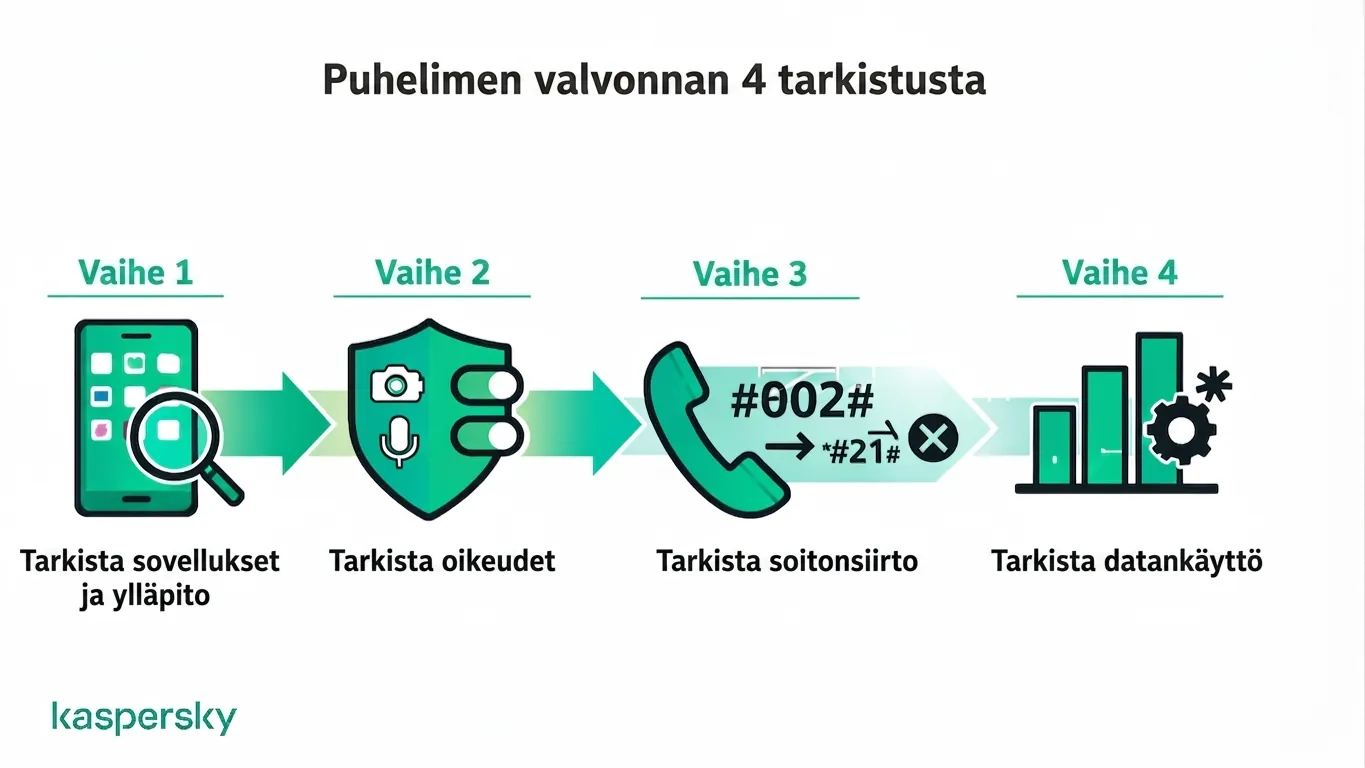
Et tarvitse erikoistyökaluja tarkistaaksesi, valvotaanko puhelintasi. Aloita käymällä läpi asennettujen sovellusten täydellinen luettelo ja etsi tuntemattomia kohteita. Kiinnitä erityistä huomiota sovelluksiin, joilla on pääsy kameraan, mikrofoniin ja sijaintiin. Tarkista sitten edelleenohjausasetukset ja etsi sovelluksia, jotka kuluttavat poikkeuksellisen paljon taustadataa.
Tarkista asennetut sovellukset ja laiteylläpitäjä‑asetukset
Avaa koko sovelluslista ja käy jokainen merkintä huolellisesti läpi.
Androidissa:
- Siirry Asetukset > Sovellukset ja tarkista täydellinen lista, mukaan lukien järjestelmäsovellukset, jos tuo vaihtoehto on saatavilla.
- Tarkista Asetukset > Tietoturva > Laitteen ylläpitäjä‑sovellukset. Valvontasovellus rekisteröityy joskus sinne estääkseen poistamisen. Etsi kaikki laiteylläpitäjäksi merkitty sovellus, jota et itse asentanut.
iPhonessa:
- Käy läpi kaikki aloitusnäytön sivut ja tarkista Asetukset > Yleiset > iPhone‑tallennustila saadaksesi täydellisen inventaarion.
- Siirry Asetukset > Yleiset > VPN & Device Management. Tuntematon määritysprofiili voi viitata valvontasovellukseen, joka on asennettu yritys‑ tai kehittäjäsertifikaatin kautta.
Tarkista sovellusoikeudet ja sensoreiden käyttö
Mene puhelimesi tietosuoja‑asetuksiin ja tarkista, millä sovelluksilla on pääsy mikrofonille, kameralle ja sijaintiin.
Androidissa: siirry Asetukset > Tietosuoja > Oikeuksien hallinta.
iPhonessa: siirry Asetukset > Tietosuoja ja suojaus.
Etsi sovelluksia, joilla on tarpeettomia oikeuksia. Kun navigointisovellus tarvitsee sijainnin ja videopuhelusovellus kameran, ei ole hyvää syytä uudelle pelille pyytää mikrofonin käyttöä.
Molemmat alustat kirjaavat viimeaikaisen sensorien käytön. Android 12:ssa Tietosuojan hallintapaneeli (Asetukset > Tietosuoja > Tietosuojapaneeli) näyttää aikajanalla, mitkä sovellukset käyttivät sensoreita ja milloin. iPhonessa Tietosuoja ja suojaus ‑näyttö esittää yhteenvedon viimeisimmästä sovellustoiminnasta.
Tarkista edelleenohjausasetukset
Näppäile ##002# puhelimesi puhelinsovelluksessa kumotaksesi mahdollisen aktiivisen edelleenohjauksen. Tämä yleinen koodi toimii useimmilla verkoilla maailmalla. Tavallisesti näet vahvistuksen, että edelleenohjaus on poistettu käytöstä tai ettei sellaista ollut aktiivisena.
Jos haluat tarkistaa asetuksesi ensin, näppäile *#21# nähdäksesi, onko ehdoton edelleenohjaus käytössä tuetuissa verkoissa. Jos puhelusi ohjataan numeroon, jota et tunnista etkä ole itse asettanut, ota yhteys matkapuhelinoperaattoriisi. Odottamaton edelleenohjaus voi viitata luvattomiin muutoksiin, vaikka jotkut operaattorit lähettävät puhelut laillisesti esimerkiksi vastaajaan tai muihin verkon palveluihin.
Tarkista taustadatan käyttö sovelluskohtaisesti
Jos harvoin käyttämäsi sovellus kuluttaa jatkuvasti taustadataa, kannattaa tutkia asiaa. Tutkiessa voit rajoittaa taustadatankäyttöä, jotta se lakkaa lähettämästä dataa ilman sovelluksen poistamista.
Androidissa: siirry Asetukset > Sovellukset, valitse sovellus ja valitse Datankäytön alta Rajoita taustadataa.
iPhonessa: siirry Asetukset > Mobiilidata ja poista Background App Refresh (Taustapäivitys) kyseiseltä sovellukselta.
Mitä tehdä, jos puhelintasi salakuunnellaan?
Jos puhelintasi salakuunnellaan, vaihda tiliesi salasanat, poista epäilyttävät sovellukset, suorita suojausskannaus tai viimeisenä keinona tee tehdasasetusten palautus.
Välittömät toimenpiteet laitteen suojaamiseksi
Ennen kuin kosket puhelimeen, käytä toista laitetta vaihtaaksesi tärkeimpien tilien, kuten sähköpostin ja pankkipalvelujen, salasanat. Riippuen siitä, kuinka pitkään vakoiluohjelma on ollut aktiivinen, salasanat on voitu kaapata, joten niiden vaihtaminen kompromitoidulla laitteella itsessään ei aina auta.
Ota Lentotila käyttöön estääksesi ylimääräisen tiedonsiirron välittömästi. Siirry sen jälkeen akun käytönäyttöön tai tehtävienhallintaan ja sulje prosessit, joita et tunnista.
Suorita mobiilisuojausskannaus
Suorita skannaus tunnettua ja luotettavaa mobiilisuojaussovellusta käyttäen havaitaksesi vakoiluohjelmia, stalkerwarea tai valvontatyökaluja, jotka manuaalinen tarkistus on voinut jättää huomaamatta. Androidilla erillinen suojaussovellus, kuten Kaspersky Mobile Security, voi skannata laitteen haitallisista sovelluksista, havaita piilevät uhat ja tarjota perusteellisempaa suojaa kuin perusjärjestelmätyökalut.
iPhonessa kolmannen osapuolen suojaussovelluksilla on rajoitetumpi pääsy järjestelmäprosesseihin Applen sandbox‑mallin vuoksi. Kaspersky for iOS voi tarkistaa tunnettuja haitallisia määritysprofiileja ja tunnistaa puhelimen valvontaan liittyviä käytösmalleja.
Suojaa puhelimesi piilotetulta valvonnalta
Puhelimen salakuuntelu ja vakoilu voivat paljastaa henkilökohtaisia tietojasi ja toimintaasi. Kaspersky Mobile Security havaitsee ja poistaa uhkia, estää haitallisia sovelluksia ja auttaa pitämään laitteesi suojattuna luvattomalta valvonnalta.
Kokeile Kaspersky Mobile SecurityäPoista vakoiluohjelmat ja valvontasovellukset
Poista kaikki tunnistamasi epäilyttävät sovellukset menemällä Asetukset > Sovellukset ja valitsemalla Poista asennus.
Jos sovellus on rekisteröity laiteylläpitäjäksi, sinun täytyy peruuttaa tämä oikeus menemällä Asetukset > Tietoturva > Laitteen ylläpitäjä‑sovellukset. Poista valinta sovelluksesta ja palaa sitten sovelluslistaan poistaaksesi sen.
Androidissa voit ottaa käyttöön Vikasietotilan poistaaksesi kaikki kolmannen osapuolen sovellukset tilapäisesti. Tämä helpottaa haittaohjelman poistamista. Useimmissa Android‑laitteissa vikasietotilaan pääsee pitämällä virtapainiketta alhaalla ja painamalla sitten pitkään Sammuta‑kohtaa, kunnes Vikasietotila‑kehotus ilmestyy.
Apple käyttää sovellusten eristysmallia, joten manuaaliset poistovaihtoehdot ovat rajatumpia. iPhonessa voit poistaa epäillyn valvontasoftan, jos se on asennettu määritysprofiilin kautta poistamalla kyseinen profiili. Mene Asetukset > Yleiset > VPN & Device Management.
Tehdasasetusten palautus viimeisenä keinona
Jos suojausskannaus antaa tuloksia, joita et saa poistettua, tai valvonnan merkit jatkuvat yllä olevien toimenpiteiden jälkeen, tehdasasetusten palautus pyyhkii laitteen takaisin alkuperäiseen tilaan ja poistaa kaikki asennetut sovellukset, mukaan lukien pysyvät vakoiluohjelmat.
Ennen palautusta varmuuskopioi yhteystiedot, valokuvat ja tärkeät asiakirjat. Vältä täydellisestä laitevarmuuskopiosta palauttamista, koska se voi uudelleenasentaa vakoiluohjelman yhdessä legitiimien tiedostojesi kanssa. Palautuksen jälkeen asenna sovellukset manuaalisesti virallisista kaupoista sen sijaan, että palauttaisit koko kuvauksen varmuuskopiosta.
Miten estää ketään salakuuntelemasta puhelintasi
Rajoittamalla, kuka voi asentaa ohjelmistoa laitteellesi ja mitä oikeuksia nämä ohjelmistot saavat, estät puhelimen salakuuntelun.
Vahvista peruspuhelinturvaa
Vakoiluohjelman asennus tapahtuu usein, kun laitteesi jätetään lukitsemattomana ja valvomatta. Suojaa itsesi puhelimen salakuuntelulta vahvalla PIN, salasanalla tai biometrisellä lukituksella. Ota lukitusnäyttö heti käyttöön, jos sellaista ei vielä ole.
Pidä käyttöjärjestelmä ja kaikki asennetut sovellukset ajan tasalla. Suojapäivitykset sulkevat haavoittuvuuksia, joita vakoiluohjelmat hyödyntävät asentuakseen tai pysyäkseen piilossa; paras käytäntö on ottaa automaattiset päivitykset käyttöön.
Androidissa: siirry Asetukset > Järjestelmä > Ohjelmistopäivitys
iPhonessa: siirry Asetukset > Yleiset > Ohjelmistopäivitys
Kaksivaiheinen tunnistautuminen (2FA) keskeisissä tileissä auttaa myös rajoittamaan vahinkoja. Jos hyökkääjällä on salasana mutta hän tarvitsee toisen vahvistusvaiheen päästäkseen tilille, vähennät tunnistetietojen varastamisen vaikutusta entisestään.
Hallitse sovellusoikeuksia ja yksityisyysasetuksia
Tarkista sovellusoikeudet muutaman kuukauden välein. Poista käyttöoikeudet sovelluksilta, jotka eivät niitä tarvitse, ja vaihda sijaintiasetuksista aina päällä ‑vaihtoehto käyttöön vain sovelluksille, jotka tarvitsevat jatkuvaa seurantaa—muut sovellukset kannattaa asettaa käyttön aikana ‑tilaan.
Kokonaiskuvaa oikeuksista saat katsomalla:
Androidissa: siirry Asetukset > Tietosuoja > Oikeuksien hallinta
iPhonessa: siirry Asetukset > Tietosuoja ja suojaus luokka kerrallaan.
Tämä vie alle viisi minuuttia ja antaa nopean kuvan siitä, mihin olet aiemmin myöntänyt tarpeettomia käyttöoikeuksia.
Suojaa selaustietosi
Phishing on yksi yleisimmistä reiteistä, joiden kautta vakoiluohjelma pääsee mobiililaitteeseen. Se tapahtuu nopeasti: saat uskottavan viestin tekstiviestillä, sähköpostilla tai pikaviestisovelluksella, jossa on linkki sivulle, joka käynnistää latauksen. Yksinkertaisin sääntö: älä avaa odottamattomia linkkejä viesteissä, vaikka lähettäjä näyttäisi tutulta.
Käytä myös yksityistä selaustilaa vierailtaessa epävarmoilla sivustoilla ja tyhjennä selaimen evästeet ja välimuisti säännöllisesti. Kiinnitä huomiota myös sivustoihin, jotka eivät käytä HTTPS‑salausta, sillä ne eivät suojaa selaustasi sieppaukselta erityisesti jaetuissa tai tuntemattomissa verkoissa.
Käytä turvallisia verkkoyhteyksiä
Julkisen Wi‑Fi‑verkon käyttö altistaa sinut välimieshyökkäyksille (man‑in‑the‑middle). Hyökkääjä samassa verkossa voi siepata liikennettä laitteesi ja internetin välillä. Tällainen hyökkäys voi paljastaa henkilötietojasi (PII), istuntotunnuksia ja kaiken salaamattoman datan, joka kulkee verkon läpi.
Tämän välttämiseksi voit käyttää VPN (virtuaalista yksityisverkkoa), joka salaa internetliikenteesi ennen kuin se lähtee laitteestasi. Silloin se on lukukelvotonta muille samassa verkossa. Julkisten tai tuntemattomien Wi‑Fi‑verkkojen yhteydessä Kaspersky VPN on käytännöllinen ja tehokas tapa suojata yhteytesi. Sammuta myös Bluetooth ja lähellä jaettava‑toiminnot ollessasi julkisessa tilassa vähentääksesi altistumista.
Lataa sovelluksia turvallisesti ja vältä sivulataamista
Lataa sovelluksia vain Google Play ‑kaupasta tai Apple App Storesta. Molemmat alustat seulovat sovelluksia haittaohjelmien varalta, mukaan lukien vakoilu‑ ja stalkerware‑ohjelmat, mutta kumpikaan ei löydä kaikkea. Ennen uuden sovelluksen asentamista tarkista kehittäjän nimi ja lue viimeisimmät arviot. Etsi mainintoja odottamattomasta käytöksestä tai erikoisista oikeuspyynnöistä.
Sivulataaminen (sideloading) on dokumentoitu asennusreitti stalkerwarelle. Vältä sivulataamista Androidissa, ellei sinulla ole erittäin hyvää syytä, sillä se ohittaa Play Storen seulonnan. iPhonessa vastaava riski liittyy yritys‑ tai kehittäjäsertifikaattien kautta jaettuihin sovelluksiin, jotka voivat ohittaa App Storen tarkastusprosessin.
Aiheeseen liittyvät artikkelit:
- Miten poistaa virus iPhonesta?
- Miten estää puhelimen hakkerointi?
- Miten tunnistaa, onko puhelimesi kamera hakkeroitu?
- Mitä ovat parhaat käytännöt mobiiliturvallisuudessa?
Suositellut tuotteet:
- Kaspersky Premium
- Lataa ilmainen 30 päivän kokeilu premium‑suunnitelmistamme
- Kaspersky Mobile Security
FAQs
Voiko joku salakuunnella puhelintasi ilman koskettamista?
Kyllä, joku voi salakuunnella puhelintasi ilman fyysistä kosketusta hyödyntämällä OS‑haavoittuvuuksia. Jotkin työkalut, mukaan lukien NSO Groupin Pegasus, käyttävät nollaklikkaus‑ (nollaklikkaus (engl. zero‑click)) tekniikoita, jotka hyödyntävät ohjelmiston haavoittuvuuksia. Tämä ei vaadi käyttäjän toimintaa. Useimmille ihmisille realistisempi uhka on kuitenkin stalkerware, jonka asentaa joku, jolla on ollut lyhyt pääsy lukitsemattomaan laitteeseen.
Voiko joku kuunnella mikrofonin kautta?
Kyllä. Mikrofonin käyttöoikeuden saanut vakoiluohjelma voi aktivoida sen ja välittää ääntä hiljaisesti. Nykyaikaiset Android‑ ja iPhone‑laitteet näyttävät visuaalisen indikaattorin, kun mikrofonia käytetään, mutta monet eivät huomaa sitä normaalin käytön aikana. Tarkista tietosuoja‑paneelin loki ajoittain löytääksesi odottamattoman mikrofonin käytön.
Poistaako tehdasasetusten palautus vakoiluohjelmat puhelimesta?
Kyllä, tehdasasetusten palautus pyyhkii laitteen alkuperäiseen tilaan, poistaen kaikki sovellukset ja käyttäjätiedot, mukaan lukien vakoiluohjelmat, koska kaupallisesti saatavilla oleva stalkerware ei yleensä toimi laiteohjelmistotasolla. Laiteohjelmistotason haittaohjelma on poikkeus, mutta se on harvinainen ja vaatii erikoistyökaluja tunnistamiseen.